

WordPress yönetici parolası ele geçirilse bile hesaba doğrudan girişi engelleyen ek bir güvenlik katmanı, iki faktörlü doğrulamadır. Kullanıcı adı ve parolaya ek olarak telefondaki uygulamadan üretilen kod, e-posta onayı veya benzer bir doğrulama yöntemi istenir. Yalnızca parolayı bilen kişilerin yönetim paneline erişme riski azalır. Kurulumda uygun bir eklenti seçilir, doğrulama yöntemi bağlanır ve yedek erişim seçenekleri hazırlanır.
İki Faktörlü Kimlik Doğrulama Neden Önemlidir?
Yönetici parolasının ele geçirilmesi, saldırganın WordPress paneline doğrudan ulaşabilmesine neden olabilir. Parola güçlü olsa bile kimlik avı, zararlı yazılım veya yeniden kullanılan giriş bilgileri bu riski tamamen ortadan kaldırmaz. Bu nedenle hesabı yalnızca parolayla korumak, tek bir güvenlik açığına fazla sorumluluk yükler.
İki faktörlü kimlik doğrulama, giriş sırasında parolaya ek olarak kullanıcının sahip olduğu bir cihazdan veya doğrulama uygulamasından alınan kodu ister. Parola başkasının eline geçse bile ikinci doğrulama adımı tamamlanmadan yönetici hesabına erişim sağlanamaz. Bu katman, özellikle yetkili hesaplarda izinsiz giriş ihtimalini önemli ölçüde azaltır.
Bu güvenlik yöntemi giriş sürecine kısa bir ek adım getirir; karşılığında yönetim paneli, içerikler ve site ayarları için daha güçlü bir koruma sunar. Kurulum kararını verirken amaç, parolayı değiştirmek değil, onun ele geçirilmesi durumunda oluşacak zararı sınırlamaktır.
WordPress’te İki Faktörlü Doğrulama Eklentisi Seçimi
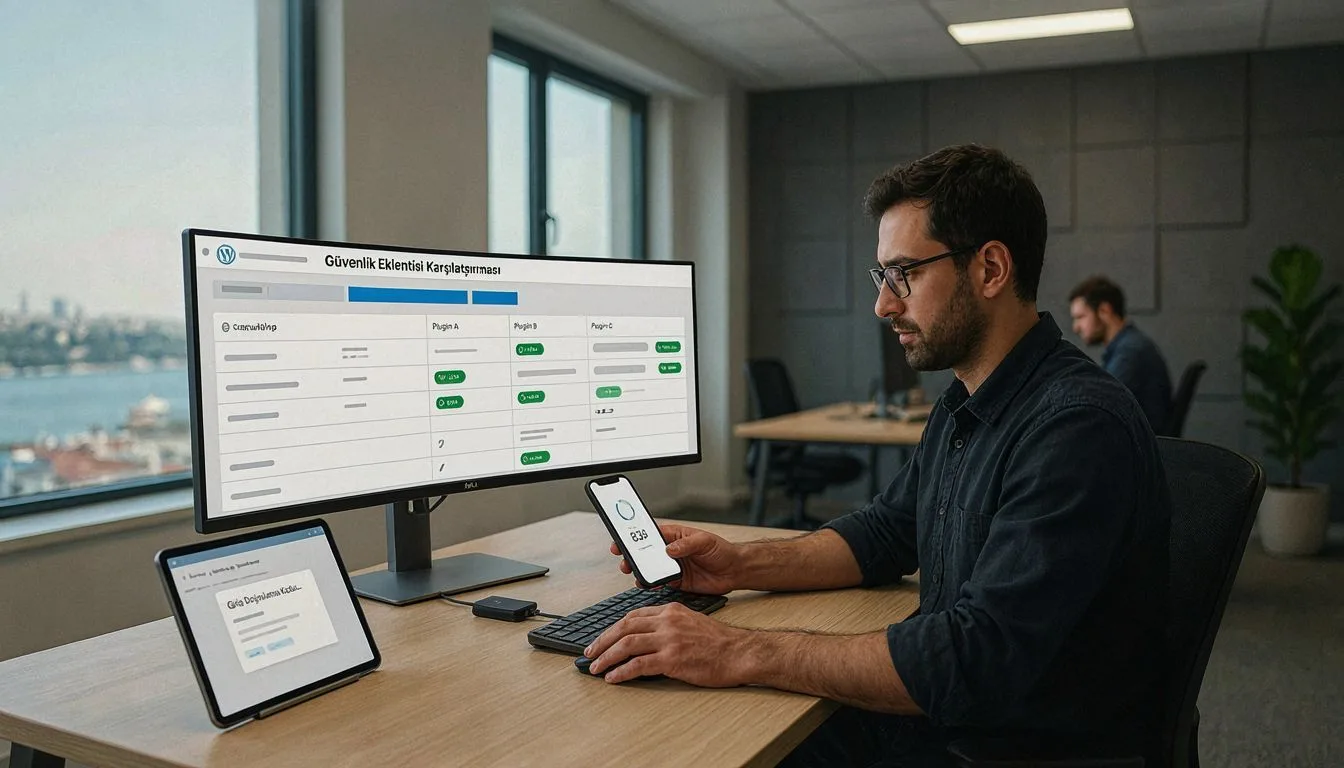
Eklenti seçerken yalnızca iki faktörlü doğrulama özelliğinin bulunmasına bakmak yeterli değildir. Kullanılan WordPress sürümü, tema ve diğer güvenlik eklentileriyle uyumlu çalışması; düzenli güncellenmesi ve güvenilir bir geliştirici tarafından sunulması öncelikli ölçütlerdir. Uzun süredir güncellenmeyen eklentiler, güvenlik açığı veya uyumluluk sorunu oluşturabilir.
Desteklenen doğrulama yöntemini de site kullanımına göre değerlendirin. Tek kullanımlık kod üreten mobil uygulamalar, e-posta kodları veya donanım anahtarları farklı güvenlik ve erişim koşulları sunar. Birden fazla yönetici bulunan sitelerde kullanıcı bazında etkinleştirme, rol yönetimi ve yedek erişim seçenekleri bulunan çözümler daha işlevsel olabilir.
Seçim sırasında eklentinin kurtarma kodları sunup sunmadığını ve bu kodların güvenli biçimde yönetilip yönetilemediğini kontrol edin. Desteklenen giriş ekranlarını, çoklu site yapısını ve yönetici hesapları üzerindeki kontrol seçeneklerini inceleyin. Bu değerlendirme, sonraki yapılandırma adımında gereksiz erişim sorunlarının önüne geçer.
İki Aşamalı Giriş Nasıl Yapılandırılır?
Seçtiğiniz eklenti etkinleştirildikten sonra yapılandırma, doğrudan korunacak yönetici hesabının güvenlik ayarlarından yapılır. Özellik yalnızca sitede açık hâle gelmekle kalmaz; hesabın giriş sürecine gerçekten uygulanır. Yönetim panelinde eklentinin kullanıcı, profil veya güvenlik bölümünü açarak iki aşamalı giriş seçeneğini bulun ve kurulumu başlatın.
- Hesabı belirleyin: İki aşamalı girişi kullanacak WordPress yönetici hesabının profil ayarlarını açın.
- Doğrulama yöntemini bağlayın: Eklentinin sunduğu yönteme göre mobil uygulamadaki hesabı QR kodu veya kurulum anahtarıyla eşleştirin.
- İlk kodu girin: Bağlantının doğru kurulduğunu göstermek için uygulamanın ürettiği geçerli doğrulama kodunu ilgili alana yazın.
- Etkinleştirmeyi kaydedin: Kurulum tamamlandıktan sonra ayarları kaydederek ikinci adımın bu hesap için zorunlu olmasını sağlayın.
Kurulum sırasında ekranda gösterilen anahtar veya QR kodunu yalnızca güvenilir cihazınızda kullanın; bu bilgileri başkalarıyla paylaşmayın. Ayarı kaydetmeden önce hesabın doğru kullanıcıya bağlı olduğunu da kontrol edin. Başarılı kayıt sonrasında çıkış yaparak yeni giriş akışını sınamak, sonraki sorun giderme adımına geçmeden önce yapılandırmanın tamamlandığını anlamanıza yardımcı olur.
Kurulum Sonrası Doğrulama ve Sorun Giderme
Kurulumun başarılı olup olmadığını anlamanın en güvenilir yolu, mevcut oturumu kapatıp yönetici hesabıyla yeniden giriş yapmaktır. Önce parolanın kabul edildiğini, ardından ikinci doğrulama adımının istendiğini kontrol edin. Kod ekranı görünmüyorsa eklentinin hesap ayarlarını ve etkinleştirme durumunu inceleyin.
Kod reddedildiğinde cihazdaki saat ile sunucunun saatinin eşleştiğinden emin olun; zaman tabanlı kodlar küçük zaman farklarından etkilenebilir. Uygulamadaki güncel kodu yeniden girin ve sorun sürerse farklı bir tarayıcı deneyin. Telefon kaybolduysa veya uygulamaya erişilemiyorsa daha önce saklanan kurtarma kodları kullanılabilir.