

WordPress güncellemesi yalnızca yeni sürümü yüklemekten ibaret değildir; hazırlık yapılmadan başlatılan işlem veri kaybı, tema uyumsuzluğu veya kritik eklentilerin çalışmaması gibi sorunlara yol açabilir. Güncelleme öncesinde sitenin yedeğini almak, kullanılan sürümleri ve uyumluluk durumunu kontrol etmek gerekir. Ardından işlem kontrollü biçimde uygulanmalı, güncelleme sonrasında da sayfalar, formlar ve temel işlevler doğrulanmalıdır. WordPress güncelleme kontrol listesi, olası riskleri azaltmaya yardımcı olan pratik bir güvenlik adımıdır.
Güncelleme Öncesi Yedekleme ve Geri Dönüş Planı
Güncelleme öncesinde amaç yalnızca bir kopya oluşturmak değil, sorun yaşandığında sitenin çalışır hâline dönebileceğinden emin olmaktır. Bu nedenle yedeğin kapsamı, saklandığı konum ve geri yükleme yöntemi önceden belirlenmelidir. Eksiksiz yedek, hem veritabanını hem de site dosyalarını kapsar.
- Veritabanını yedekleyin: Yazılar, sayfalar, kullanıcılar, ayarlar ve sipariş gibi dinamik veriler bu bölümde yer alır.
- Dosyaları dahil edin: Yüklemeler klasörü, tema, eklentiler ve yapılandırma dosyaları ayrıca saklanmalıdır.
- Yedeği farklı konumda tutun: Sunucu dışındaki güvenilir bir depolama alanı, sunucu arızasına karşı ek koruma sağlar.
- Geri yüklemeyi doğrulayın: Yedeğin açılabildiğini ve geri dönüş adımlarının uygulanabilir olduğunu kontrol etmeden güncellemeye başlamayın.
Yedek dosyasına tarih ve sürüm bilgisi eklemek, hangi noktaya dönüleceğini karıştırmayı önler. Geri dönüş planı hazır değilse güncelleme ertelenmeli ve önce kurtarma süreci netleştirilmelidir.
WordPress Güncelleme Kontrol Listesi: Uyumluluk ve Gereksinimler
Güncelleme kararından önce sitenin hangi bileşenlerden oluştuğunu netleştirmek, beklenmedik çakışmaları azaltır. WordPress çekirdeğinin, etkin temanın ve eklentilerin mevcut sürümlerini not edin. Özellikle temaya veya eklentilere eklenen özel kodların hangi işlevleri etkilediğini belirlemek, uyumluluk incelemesini daha sağlıklı yapar.
Her bileşenin geliştirici sayfasındaki desteklenen WordPress sürümünü ve gerektirdiği PHP sürümünü kontrol edin. Sunucudaki PHP sürümü, güncellenecek WordPress veya eklentinin gereksinimlerini karşılamıyorsa kuruluma geçmeyin. Aynı şekilde uzun süredir güncellenmeyen ya da yeni sürüm desteği belirtilmeyen eklentiler için alternatif veya geliştirici açıklaması araştırılmalıdır.
Uyumluluk değerlendirmesinde yalnızca tek tek sürümlere değil, bileşenlerin birlikte çalışma durumuna bakın. Kritik eklentilerle temanın güncel WordPress sürümüyle uyumlu olduğu doğrulanmadan ilerlemek, yönetim paneli veya site işlevlerinde kesintiye yol açabilir. Gereksinimler karşılanıyorsa güncelleme sırasını belirleyerek uygulama aşamasına geçebilirsiniz.
Güncelleme Sırasında Güvenli Uygulama Adımları
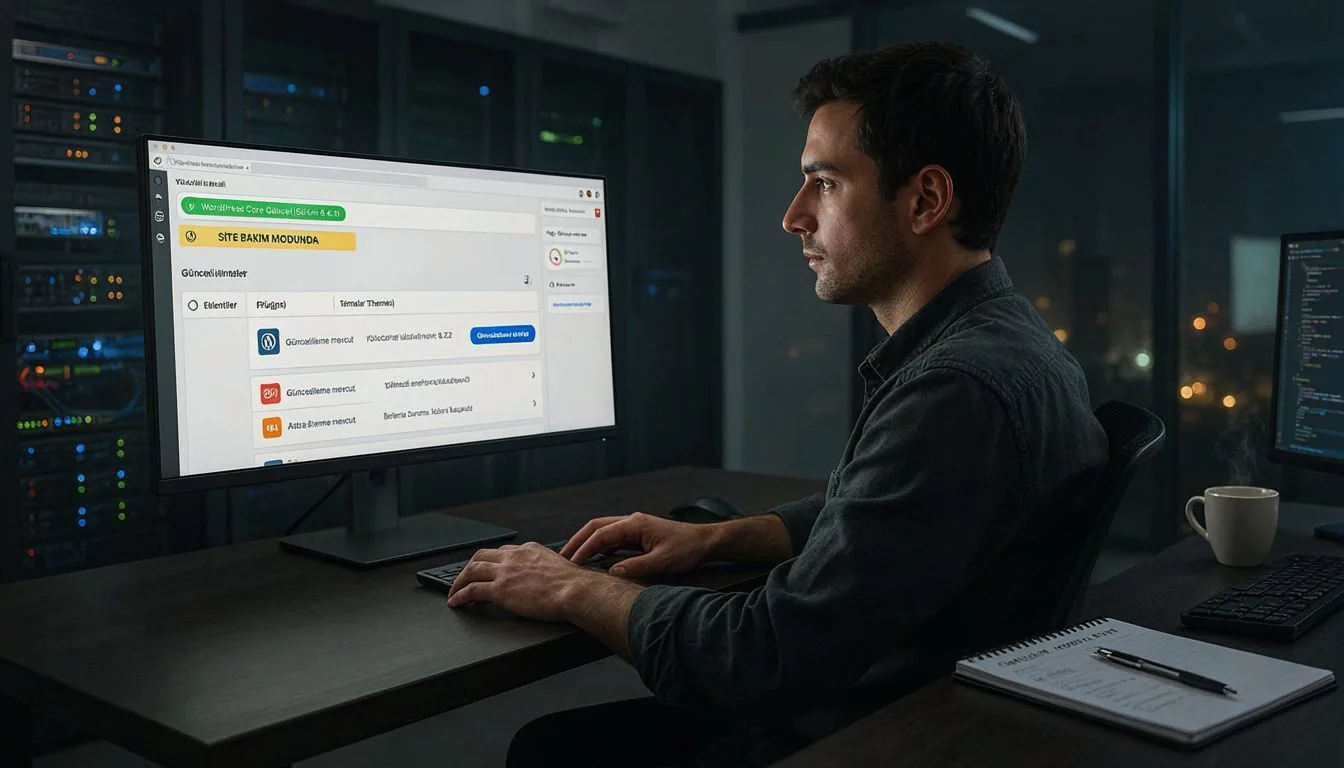
Güncelleme ekranına geçmeden önce bakım modunu ve yönetici erişimini kontrol edin. İşlemi yoğun ziyaret saatleri dışında başlatmak, kullanıcıların yarım kalan değişikliklerle karşılaşma ihtimalini azaltır. Güncelleme boyunca aynı anda birden fazla bileşene müdahale etmek yerine, sonucu gözlemlenebilen küçük adımlarla ilerleyin.
- Sırayı koruyun: Önce WordPress çekirdeğini, ardından tema ve eklentileri planlanan sırayla güncelleyin.
- Sonucu izleyin: Her işlemden sonra yönetim panelinin erişilebilirliğini ve ekranda görünen uyarıları kontrol edin.
- Değişiklikleri sınırlayın: Güncelleme sırasında yeni ayar, tema düzenlemesi veya eklenti kurulumu yapmayın.
- Sorunda durun: Hata, beyaz ekran veya erişim kesintisi görülürse sonraki güncellemeleri başlatmadan müdahaleyi durdurun.
Bir sorun oluştuğunda deneme amacıyla art arda farklı değişiklikler yapmak, hatanın kaynağını belirsizleştirir. Önceden belirlenen geri dönüş planına yönelin ve sorunun hangi adımın ardından ortaya çıktığını not edin. Güncelleme işlemi tamamlanmadan siteyi normal çalışıyor kabul etmeyin.
Güncelleme Sonrası Site Kontrolleri ve Testler
Güncelleme tamamlandığında önce ana sayfayı farklı bir tarayıcıda ve mümkünse mobil cihazda açın. Yönetim paneline giriş yapabildiğinizi, sayfaların doğru yüklendiğini ve beklenmeyen hata mesajları oluşmadığını kontrol edin. Önbellek kullanıyorsanız eski görünümle güncel görünümü karıştırmamak için ilgili önbellekleri temizleyin.
Ardından iletişim formu, üyelik, arama, ödeme veya içerik gönderimi gibi siteniz için kritik işlevleri gerçek bir kullanıcı akışıyla deneyin. Menüleri, iç bağlantıları, görselleri ve mobil görünümü de inceleyin. Form gönderimlerinin ulaştığını doğrulamak, yalnızca sayfanın açılmasından daha güvenilir bir sonuç verir.
Tarayıcı konsolundaki hatalara, belirgin yavaşlamalara ve sunucu kayıtlarındaki uyarılara bakın. İşlevsel test sırasında sorun görülürse yeni değişiklikler yapmadan kaynağı belirleyin; gerekirse güncelleme öncesindeki geri dönüş planını uygulayın.