
WordPress tema güncellemesi sırasında, tema dosyalarında yapılan özel kod ve tasarım düzenlemeleri kaybolabilir. Güncelleme paketi mevcut dosyaların üzerine yazdığında menü stilleri, şablon değişiklikleri veya eklenen işlevler eski hâline dönebilir. Bu nedenle güncelleme öncesinde değişikliklerin nerede yapıldığını belirlemek, güvenli bir yedek almak ve koruyucu bir yapı kullanmak gerekir. Güncelleme sonrasında da sitenin görünümü ve temel işlevleri kontrol edilmelidir.
Tema dosyalarına yapılan doğrudan müdahaleler neden silinir?
WordPress, tema güncellemesi sırasında mevcut tema klasöründeki dosyaları yeni sürümde bulunan karşılıklarıyla değiştirir. Bu işlem, geliştiricinin güncel kodu eksiksiz biçimde yüklemesini sağlamak için yapılır; ancak dosyaya sonradan eklenen özel düzenlemeler güncelleme paketinin parçası değilse korunmaz.
Örneğin style.css, functions.php veya bir şablon dosyasında doğrudan yapılan değişiklikler, ilgili dosyanın yeni sürümüyle birlikte üzerine yazılır. Özel CSS kuralları, kod parçaları ya da şablon düzenlemeleri kaybolabilir. Sorunun temelinde dosyaların üzerine yazılması bulunur; güncelleme sistemi eski ve yeni içeriği birleştirmez.
Bu nedenle tema klasöründe yapılan her değişiklik geçici kabul edilmelidir. Güncellemeden önce hangi dosyalara müdahale edildiğinin belirlenmesi, kaybın nedenini anlamayı ve gerektiğinde değişiklikleri yeniden uygulamayı kolaylaştırır.
Alt tema kullanımı değişiklikleri nasıl korur?
Alt tema, ana temadan bağımsız bir çalışma alanı oluşturarak özel düzenlemelerin güncelleme paketlerinden ayrılmasını sağlar. Ana tema güncellendiğinde sistem, genellikle ana temanın dosyalarını yeniler; alt temada tutulan değişiklikler ise aynı işlemle silinmez. Tasarımda veya tema davranışında yapılan kişisel uyarlamalar korunabilir.
Özel stiller, şablon düzenlemeleri ve temaya eklenen bazı işlevler uygun olduğu sürece alt temaya taşınabilir. Buradaki temel ayrım, ana temanın sağlayıcı tarafından sunulan güncel dosyaları barındırması, alt temanın ise siteye özgü müdahaleleri üstlenmesidir. Bu yapı, iki katmandaki görevlerin birbirine karışmasını önler.
Alt tema kullanmak, değişikliklerin her durumda otomatik olarak sorunsuz çalışacağı anlamına gelmez. Ana temadaki bir şablonun yapısı değiştiğinde alt temadaki uyarlama eski yapıyla uyumsuz kalabilir. Bu nedenle güncelleme sonrasında görünüm ve işlevlerin ayrıca değerlendirilmesi gerekir.
WordPress tema güncelleme öncesinde hangi yedekler alınmalı?
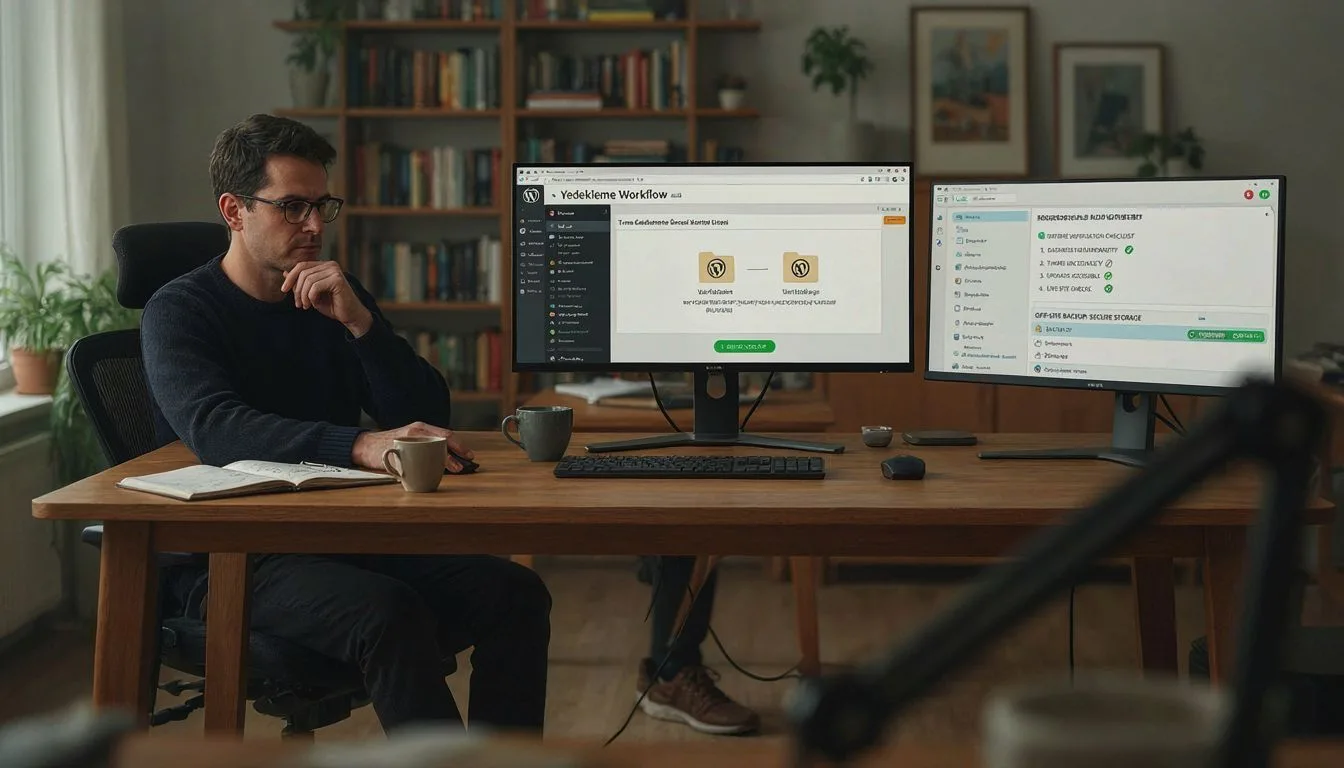
Güncelleme öncesinde yalnızca tema klasörünü kopyalamak yeterli değildir. Tema dosyaları tasarım ve kod değişikliklerini içerirken, veritabanı sayfaları, menüleri, widget ayarlarını ve bazı özelleştirmeleri saklar. Bu nedenle her iki bileşenin de ayrı bir kopyası alınmalıdır.
Dosya yedeğine etkin temanın klasörüyle birlikte alt tema, yüklemeler dizini ve kullanılan özel eklentilerin dosyaları da dahil edilmelidir. Veritabanı yedeği ise güncelleme öncesindeki içerik ve ayar durumuna dönmeyi sağlar. Yalnızca dosya kaybına karşı değil, uyumsuzluk nedeniyle oluşabilecek veri ve yapı sorunlarına karşı da hazırlık yapılır.
Alınan tam site yedeği sunucudan bağımsız bir konumda saklanmalı ve gerçekten geri yüklenebilir olduğu kontrol edilmelidir. Yedek dosyasının mevcut olması tek başına güvence değildir; hangi tarihe ait olduğu, nasıl geri yükleneceği ve gerekirse önceki sürüme nasıl dönüleceği bilinmelidir.
Güncelleme sonrası tasarım ve işlevler nasıl kontrol edilir?
Güncelleme tamamlandığında kontrolü yalnızca ana sayfayı açarak yapmak yeterli değildir. Önce sitenin görünümünde belirgin bir kayma, eksik stil veya bozulmuş tema bileşeni olup olmadığı incelenmelidir. Ardından farklı cihaz ve ekran genişliklerinde sayfalar karşılaştırılarak sorunların yalnızca belirli bir şablonda mı ortaya çıktığı anlaşılır.
- Sayfa düzeni: Ana sayfa, yazılar, arşivler ve özel şablonlar; boşluk, yazı tipi, renk ve görsel yerleşimi açısından kontrol edilmelidir.
- Navigasyon: Menü bağlantıları, mobil menü, kategori geçişleri ve arama alanının doğru çalıştığı doğrulanmalıdır.
- Formlar: İletişim, üyelik veya ödeme formlarında gönderim, doğrulama ve bildirim adımları test edilmelidir.
- Eklenti etkileşimi: Önbellek, SEO, güvenlik ve görsel oluşturucu eklentilerinin tema ile çakışma üretip üretmediği incelenmelidir.
Bir fark bulunduğunda hemen güncellemeden kaynaklandığı varsayılmamalıdır. Sorun, önbelleğin eski dosyaları göstermesinden veya eklenti ayarlarından da doğabilir. Önbellek temizlendikten sonra mevcut görünüm, önceki durumla ve alınan yedekle karşılaştırılmalı; yalnızca doğrulanan değişiklikler için müdahale edilmelidir.