

WordPress sitenizde beyaz ekran, beklenmeyen bir uyarı veya çalışmayan bir eklenti varsa sorunun kaynağını tahmin etmek yerine hata kayıtlarını incelemek gerekir. WordPress debug modu, PHP hatalarını, uyarıları ve bildirimleri görünür hâle getirerek sorunun tema, eklenti ya da yapılandırma kaynaklı olup olmadığını anlamaya yardımcı olur. İnceleme sırasında WP_DEBUG ayarını doğru kullanmak, kayıtları değerlendirmek ve işlem tamamlandığında modu kapatmak önemlidir.
WordPress Debug Modu Nedir ve Ne İşe Yarar?
WordPress debug modu, sitede oluşan PHP hatalarını, uyarıları ve çalışmayı etkileyen teknik sorunları görünür hâle getiren bir inceleme aracıdır. Normalde ziyaretçiye yalnızca genel bir hata mesajı gösterilebilirken debug etkin olduğunda sorunun kaynağına dair daha ayrıntılı bilgiler ortaya çıkar.
Bu işlevin temelini WP_DEBUG sabiti oluşturur. Tema, eklenti veya WordPress çekirdeği kaynaklı hataların hangi dosyada ve hangi satırda meydana geldiğini anlamaya yardımcı olur. Beyaz ekran, bozuk sayfa düzeni ya da beklenmedik işlev kayıpları incelenirken tahmin yerine somut hata verileri değerlendirilir.
Debug modu özellikle geliştirme, güncelleme ve sorun giderme süreçlerinde kullanılmalıdır. Canlı sitede açık bırakılması, teknik hata ayrıntılarının ziyaretçilere görünmesine ve güvenlik açısından gereksiz bilgi paylaşılmasına yol açabilir. Bu nedenle yalnızca inceleme süresince etkin tutulması ve işlem tamamlandığında kapatılması gerekir.
WP_DEBUG Nasıl Etkinleştirilir?
Ayara geçmeden önce sitenin dosyalarına erişebildiğinizden ve değişiklikleri geri alabileceğinizden emin olun. wp-config.php dosyası, WordPress’in temel yapılandırmasını içerdiği için burada yapılacak hatalı bir düzenleme sitenin çalışmasını etkileyebilir. Bu nedenle işlem öncesinde dosyanın yedeğini alın ve mümkünse değişikliği önce test ortamında uygulayın.
- Dosyaya erişin: Hosting panelinin dosya yöneticisi, FTP veya benzeri bir bağlantı yöntemiyle WordPress kurulumunun ana dizinindeki wp-config.php dosyasını açın.
- Mevcut ayarı kontrol edin: Dosyada define(‘WP_DEBUG’, …) satırı bulunuyorsa yeni bir satır eklemek yerine mevcut değeri düzenleyin.
- Değeri etkinleştirin: Satır yoksa, “/* That’s all, stop editing! */” ifadesinden önce define(‘WP_DEBUG’, true); kodunu ekleyin.
- Değişikliği kaydedin: Dosyayı kaydettikten sonra siteyi ve hata alınan işlemi yeniden kontrol edin.
Ayarın etkili olması için kodun yazım biçimi, noktalı virgül ve dosyadaki konumu doğru olmalıdır. Aynı sabit iki kez tanımlanırsa beklenmeyen sonuçlar oluşabileceğinden, mevcut satırın üzerine yazmak daha güvenlidir. Bundan sonraki incelemede oluşan uyarıların nerede görüntüleneceği ayrıca değerlendirilmelidir.
Hata Kayıtları Nasıl Görüntülenir?
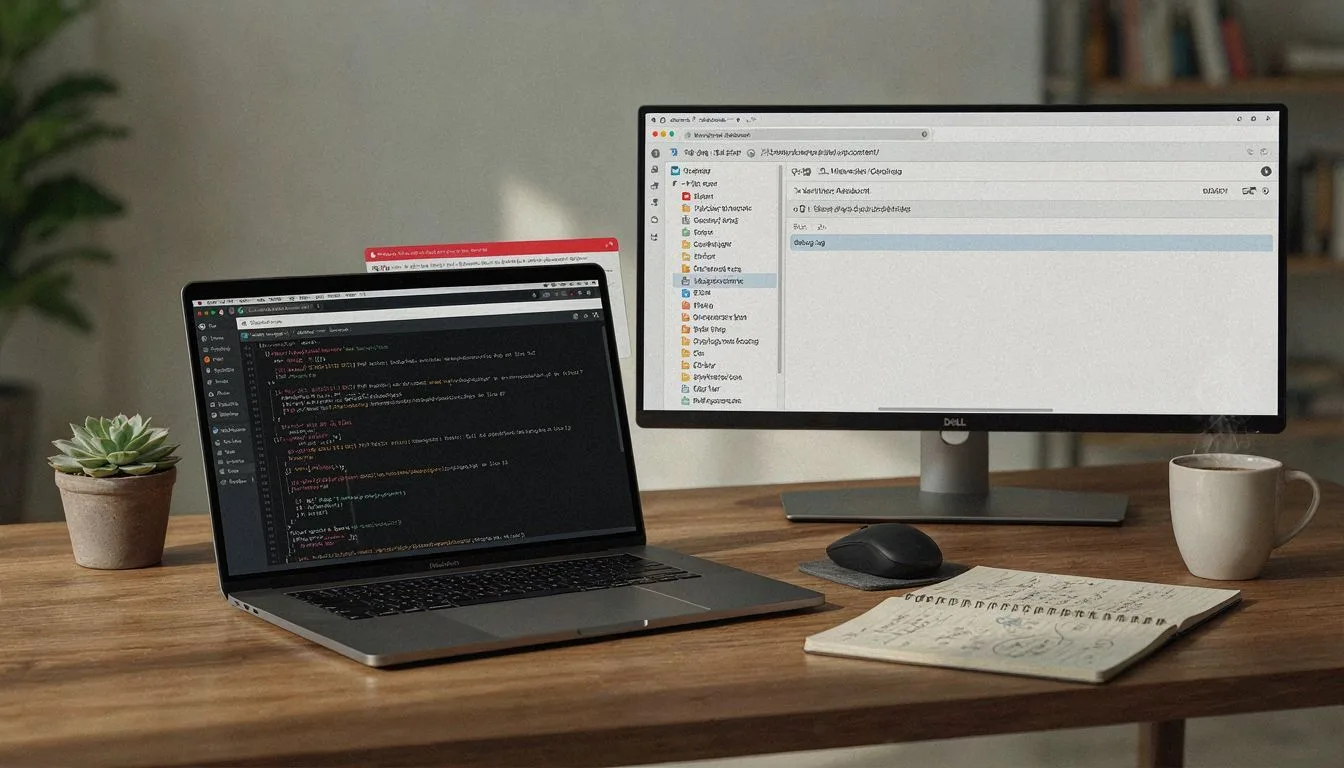
Hata bilgileri, kullanılan ayarlara ve sunucunun yapılandırmasına bağlı olarak iki yerde görülebilir: doğrudan sayfada veya bir kayıt dosyasında. Ekranda görünen mesajlar sorunun oluştuğu anda hızlı ipucu verir; ancak ziyaretçiler de bu ayrıntıları görebileceği için inceleme sırasında sitenin erişimini ve güvenliğini göz önünde bulundurmalısınız.
Kayıt dosyasına yazdırma etkinse hata ayrıntıları genellikle wp-content/debug.log dosyasında tutulur. Dosyayı hosting panelinin dosya yöneticisi, FTP ya da benzer bir erişim yöntemiyle açarak son eklenen satırları inceleyebilirsiniz. Kayıtlar çoğunlukla hata türünü, ilgili dosyanın yolunu ve satır numarasını gösterir.
Önce en yeni kaydı değerlendirin; dosya ve satır bilgisi, hatanın tema, eklenti veya WordPress çekirdeğiyle ilişkisini araştırmayı kolaylaştırır. Aynı mesaj tekrarlanıyorsa hatanın hangi işlemden sonra oluştuğunu karşılaştırın. Kayıtta yalnızca bir uyarı bulunması, her zaman asıl sorunun kaynağını kesin olarak göstermez.
Debug Sonrası Mod Nasıl Kapatılır?
İnceleme tamamlandığında debug ayarlarını canlı sitede açık bırakmamak gerekir. Hata mesajları ziyaretçilere görünebilir, dosya yolları ve sunucu bilgileri açığa çıkabilir. Bu nedenle wp-config.php dosyasına dönerek etkinleştirme sırasında değiştirilen WP_DEBUG değerini yeniden false yapın.
Aynı dosyada WP_DEBUG_LOG veya WP_DEBUG_DISPLAY gibi ek ayarlar açıldıysa bunları da eski durumuna getirin. Değişiklikleri kaydettikten sonra siteyi gizli sekmede ve mümkünse farklı bir kullanıcı oturumunda kontrol edin; teknik uyarıların görünmediğinden emin olun. Oluşturulan debug.log dosyasını da gerekmiyorsa kaldırmak, eski hata kayıtlarının sunucuda tutulmasını önler.