
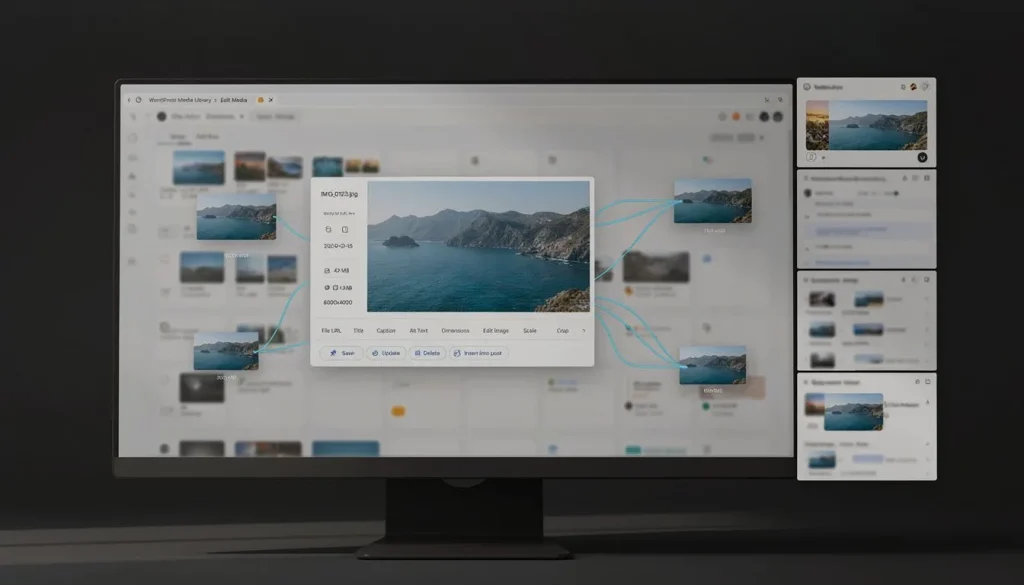
WordPress’e yüklenen tek bir görselin farklı alanlarda farklı boyutlarda kullanılması, sitenin görünümünü ve yönetimini doğrudan etkiler. WordPress görsel boyutları doğru ayarlanmadığında görseller kesilebilir, boşluklar oluşabilir veya gereğinden büyük dosyalar yüklenebilir. Bu nedenle boyut seçeneklerini sitenin tasarımına göre düzenlemek önemlidir. Boyutlandırma, kırpma tercihi ve performans arasındaki denge; hem Media Library kullanımını hem de sayfalardaki görsel görünümünü belirler.
Medya Kitaplığı Görsel Boyutları Nasıl Çalışır?
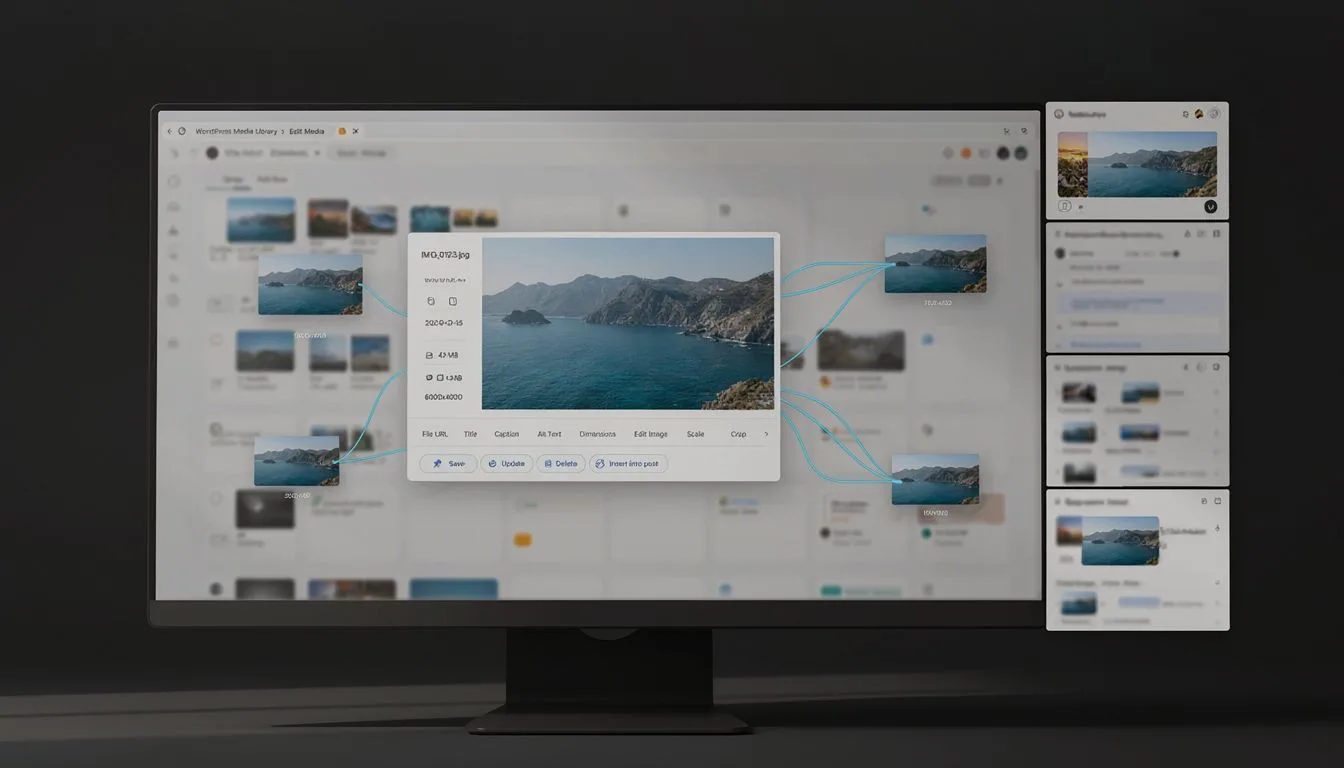
Medya Kitaplığı’na yüklenen dosya, WordPress tarafından yalnızca tek bir görsel olarak saklanmaz. Sistem, tema ve içerik alanlarının ihtiyaç duyabileceği farklı ölçülerde kopyalar oluşturabilir. Özgün dosya yüksek çözünürlüklü ana kaynak olarak kalırken bu kopyalar liste görünümleri, yazı içi alanlar veya küçük önizlemeler için kullanılır.
Bu varyasyonlar, görselin her alanda gereğinden büyük yüklenmesini önlemeye yardımcı olur. WordPress ya da kullanılan tema, uygun alan için tanımlanmış boyutu seçerek sayfaya aktarır. Aynı görsel, farklı tasarım bölgelerinde ayrı ölçülerle gösterilebilir; ancak bu dosyalar Medya Kitaplığı’nda birbirinden bağımsız içerikler değildir.
Görsel boyutu varyasyonları, yükleme sırasında belirlenen sistem ve tema ayarlarına göre üretilir. Bu nedenle listede görülen ölçüler, yalnızca dosyanın fiziksel özelliklerini değil, sitenin içerik sunum biçimini de yansıtır. Hangi boyutların oluşturulduğunu anlamak, ilerleyen aşamada gereksiz seçenekleri ayıklamak ve yeni ihtiyaçlara uygun ölçüler planlamak için temel oluşturur.
WordPress Görsel Boyutları Nasıl Özelleştirilir?
Özelleştirmeye başlamadan önce WordPress yönetim panelinde Ayarlar > Ortam bölümünü açarak mevcut ölçüleri inceleyin. Burada küçük, orta ve büyük görseller için tanımlanan genişlik ve yükseklik değerleri yer alır. Bu değerleri, sitenizdeki içerik alanlarının gerçek ölçüleriyle karşılaştırmak gerekir; örneğin yazı gövdesi dar bir kolona sahipse büyük görsel genişliğini gereğinden fazla artırmak dosya üretimini anlamlı biçimde iyileştirmez.
Her boyutu, kullanılacağı alana göre belirlemek daha sağlıklı bir yaklaşım sağlar. Listeleme kartları, yazı içi görseller ve kenar çubuğu gibi alanların genişliklerini tema düzeninden kontrol ederek uygun değerleri seçebilirsiniz. Değişiklikleri kaydettikten sonra WordPress yeni yüklenen dosyalar için bu ölçülere göre varyasyonlar oluşturur.
Bu ayarlar çoğunlukla gelecekte yüklenecek görselleri etkiler. Medya Kitaplığı’ndaki mevcut dosyaların yeni ölçülerde otomatik olarak yeniden üretilmesi için ayrıca küçük görsel yenileme işlemi gerekir.
Kırpma ve Yeniden Boyutlandırma Ayarları
Bir görselin hedef alana sığması, her zaman aynı yöntemle gerçekleşmez. Orantılı yeniden boyutlandırma, genişlik ve yükseklik arasındaki oranı koruyarak görseli küçültür veya büyütür. Bu yaklaşım kompozisyonun tamamını korur; ancak görsel, sabit ölçülü bir alanda boşluk bırakabilir.
Kırpma ise görselin belirlenen genişlik ve yüksekliği doldurmasını sağlar. Alanın dışına taşan bölümler kesildiği için küçük görsel alanlarında daha düzenli bir görünüm elde edilir. Buna karşılık, fotoğrafın kenarlarındaki önemli bir kişi, ürün ya da metin görüntüden çıkabilir.
Manzara ve ürün fotoğraflarında oranı korumak genellikle daha güvenlidir. Kart, küçük resim veya sabit ölçülü kapak alanlarında ise kırpma tercih edilebilir. Seçim yapılırken yalnızca ölçülere değil, görselin odak noktasına ve kullanılacağı alanın tasarımına da bakılmalıdır.
Görsel Boyutlarını Performans İçin Optimize Etme
Her ek görsel boyutu, yükleme sırasında yeni bir dosya oluşturur ve depolama alanıyla birlikte yedekleme süreçlerini etkiler. Bu nedenle yalnızca temanın veya içerik düzeninin gerçekten kullandığı ölçüleri üretmek, gereksiz kaynak tüketimini azaltır.
Sayfada gösterilen görselin, hedef alana yakın ölçülerde sunulması da önemlidir. Büyük dosyayı tarayıcıda küçültmek, indirme süresini uzatabilir. Doğru görsel boyutunu sunmak, kaliteyi korurken sayfa hızına doğrudan katkı sağlar.
Optimizasyon sonrasında farklı ekranlarda görüntüyü kontrol edin; bulanıklık, taşma veya gereğinden büyük dosya aktarımı varsa ölçü seçimini yeniden değerlendirin. Medya kitaplığındaki varyasyonlar hem amaca hizmet eder hem de sitenin kaynaklarını gereksiz yere artırmaz.